M-VAVE FM-1 用官方網頁刷韌體:刷入 FM1 Open V14,再刷回原廠 V15
之前幫 FM-1 更新韌體,要先下載 M-UPGRADE 和韌體檔(見韌體升級與回退教學)。官方 FM1 Open 的工作台可以直接在瀏覽器裡刷,透過網頁來刷韌體,就不用另外下載燒錄軟體,方便太多了。
上次寫 FM1 Open 跟原廠 V15 的比較時我還在觀望,只玩過工作台的模擬器。這次實際把 FM-1 從原廠 V16 刷成 FM1 Open V14,再用同一個網頁刷回原廠 V15,兩次各花大約 10 秒。
環境
- MacBook Air(Mac16,12),macOS 27.0.1
- 瀏覽器:Brave 1.98.60(Chromium 156)
- FM-1 原本的韌體:V16
- FM-1 用 USB-C 線直接插 Mac
- 工作台:open.m-vave.com/fm1-workbench,頁面上標的版本是 V14
工作台
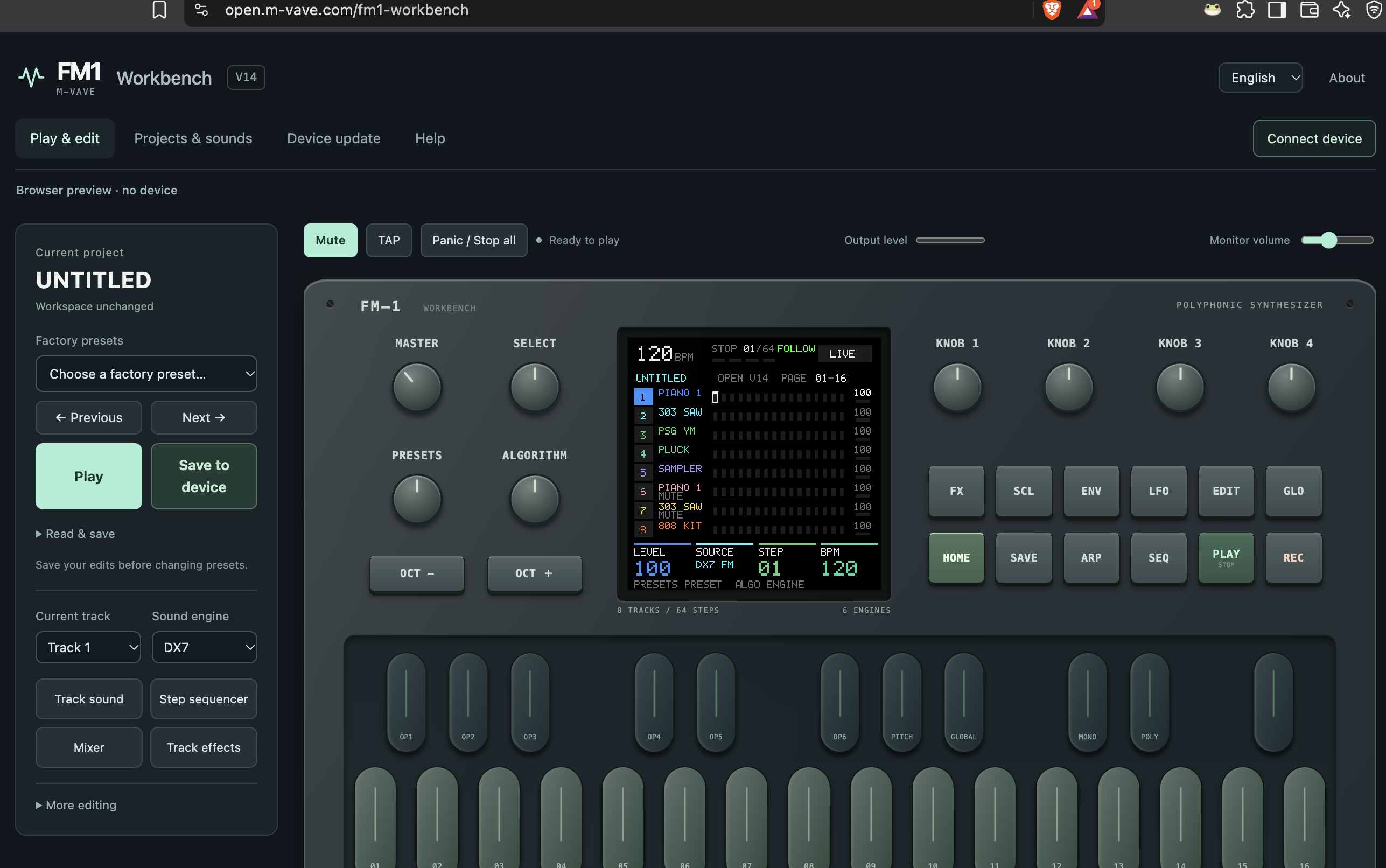
工作台有四個分頁:Play & edit、Projects & sounds、Device update、Help。沒接機器時,Play & edit 會顯示「Browser preview · no device」,可以在瀏覽器裡直接玩 FM1 Open 的模擬器;刷韌體在 Device update 分頁。
1. 刷入 FM1 Open V14
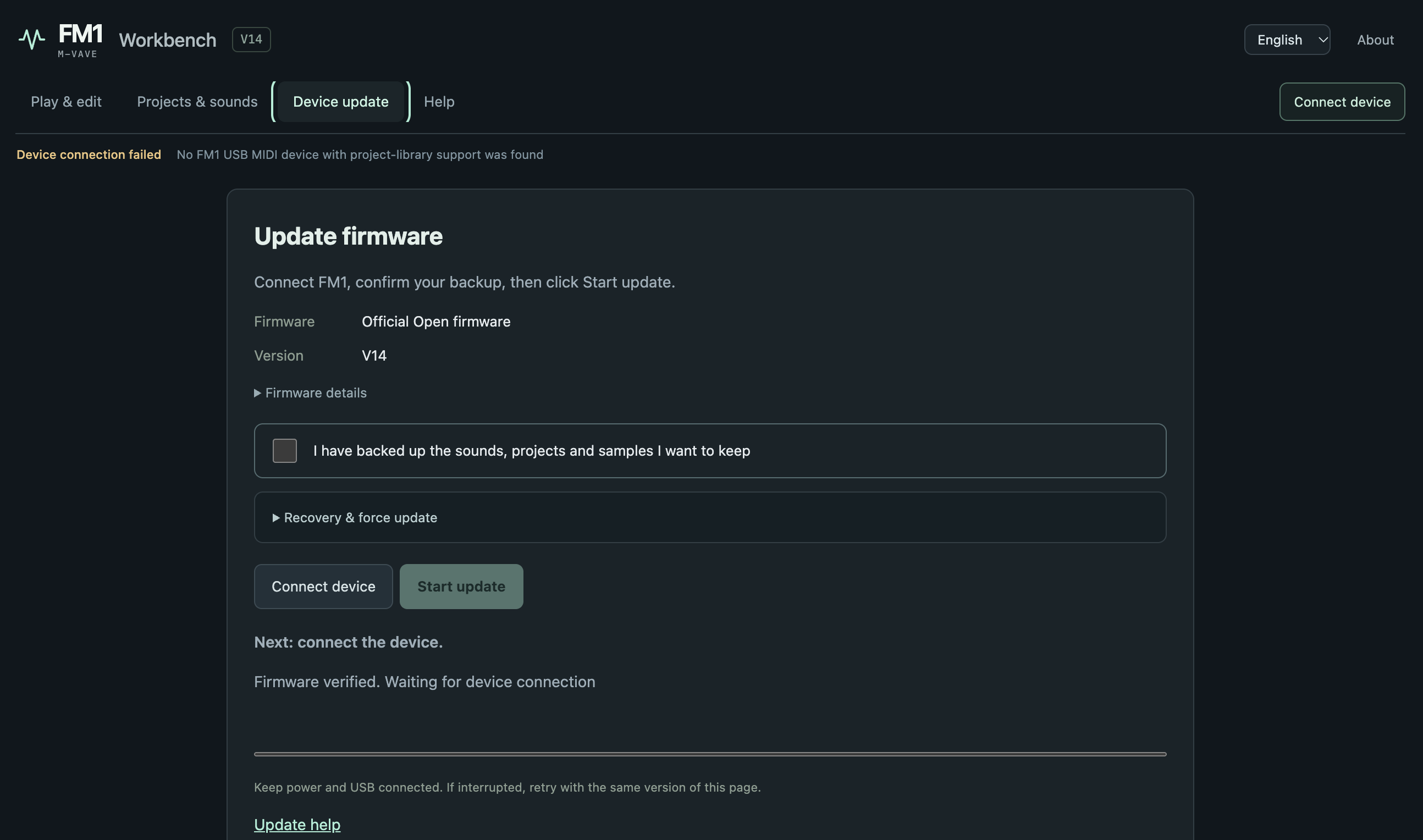
打開 Device update
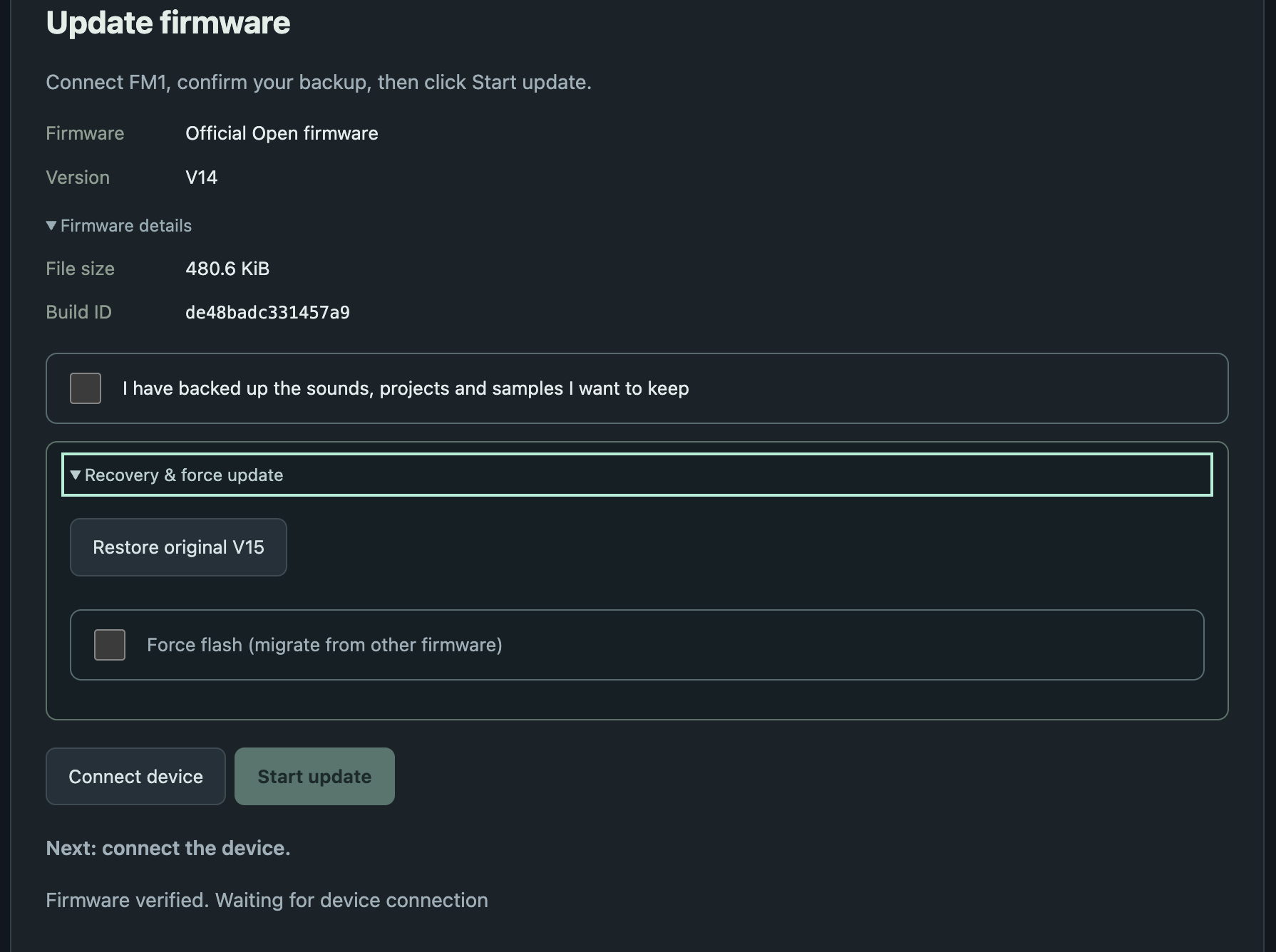
Device update 分頁預設要刷的是「Official Open firmware」V14。展開 Firmware details 可以看到檔案大小 480.6 KiB、Build ID de48badc331457a9。
連線失敗
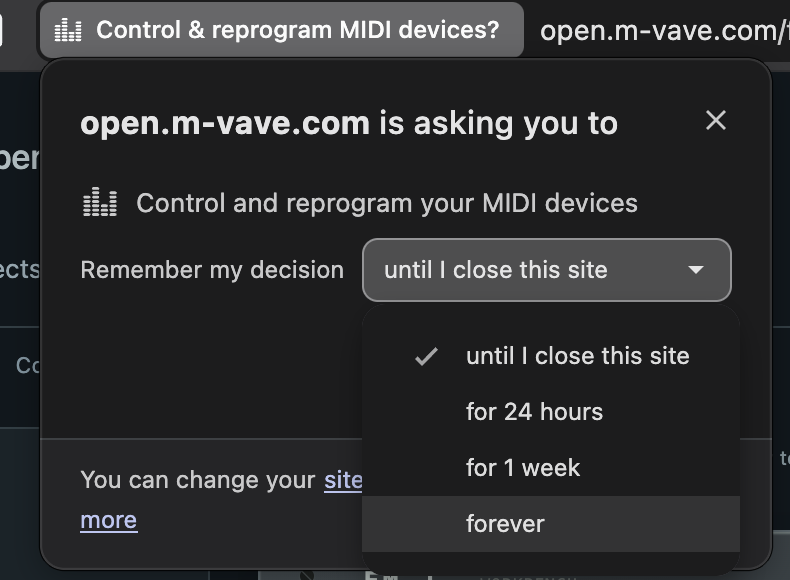
按 Connect device,Brave 會先問要不要讓網站「Control and reprogram your MIDI devices」,下拉選單可以選記住多久,我選 until I close this site,然後按允許。
允許之後還是連不上,畫面出現「Device connection failed」:
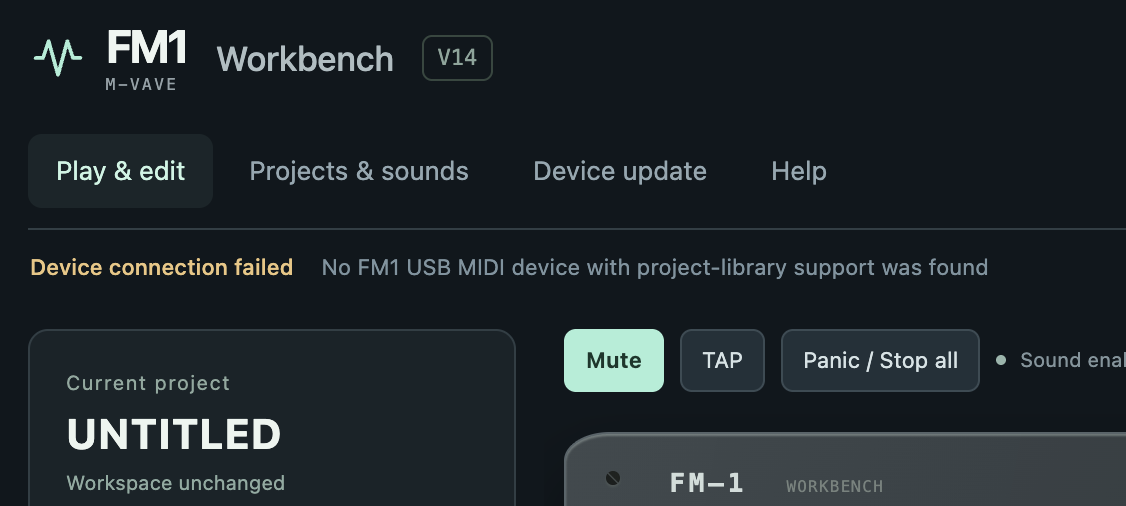
MIDI 權限已經允許了,所以不是瀏覽器擋住。看字面,一般的 Connect device 要找的是支援「project-library」的 FM-1,也就是已經刷了 FM1 Open 的機器;原廠韌體不認得這個協定,所以會被當成沒找到。
解法藏在 Recovery & force update 這個折疊選單裡,下拉選單要記得打開,不然只會看到一個按不下去的 Start update。展開後有兩個選項:Restore original V15,以及 Force flash(migrate from other firmware)。
強制刷入
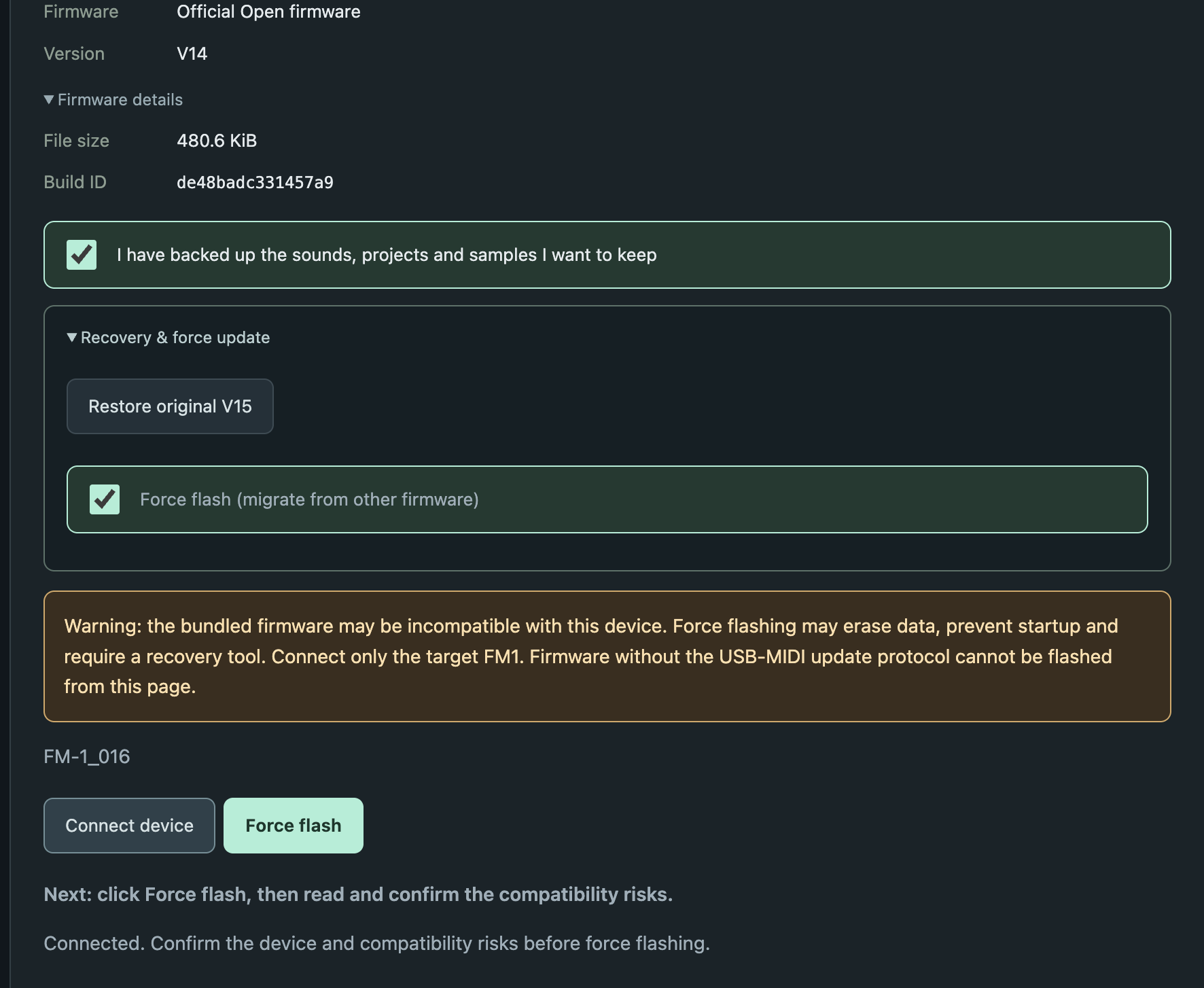
勾選 Force flash 和「I have backed up the sounds, projects and samples I want to keep」,再按一次 Connect device,這次就連上了。網頁顯示目前的版本是 FM-1_016,燒錄按鈕變成 Force flash,上面多了一段黃色警告:韌體可能不相容,強制刷入可能清掉資料、開不了機而需要救援工具,而且只能接一台 FM-1。
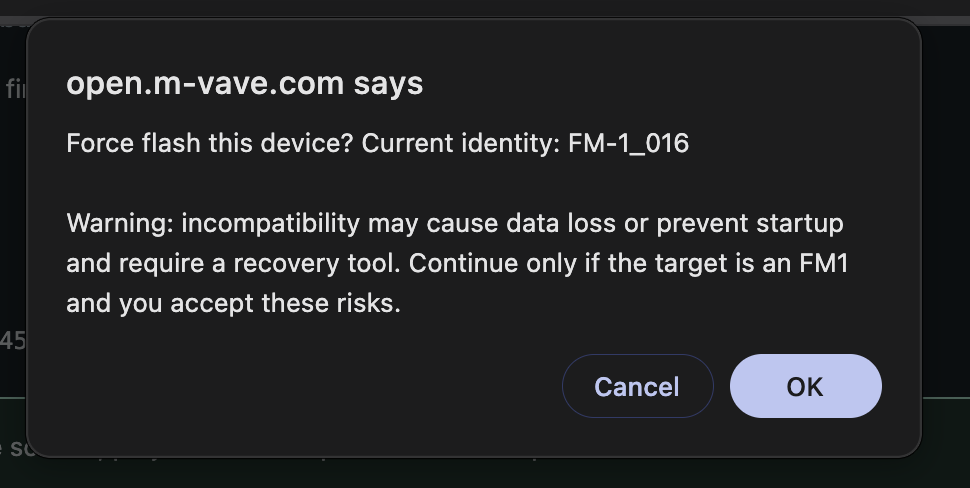
按 Force flash 會再跳一次確認,上面寫著目前的裝置是 FM-1_016:
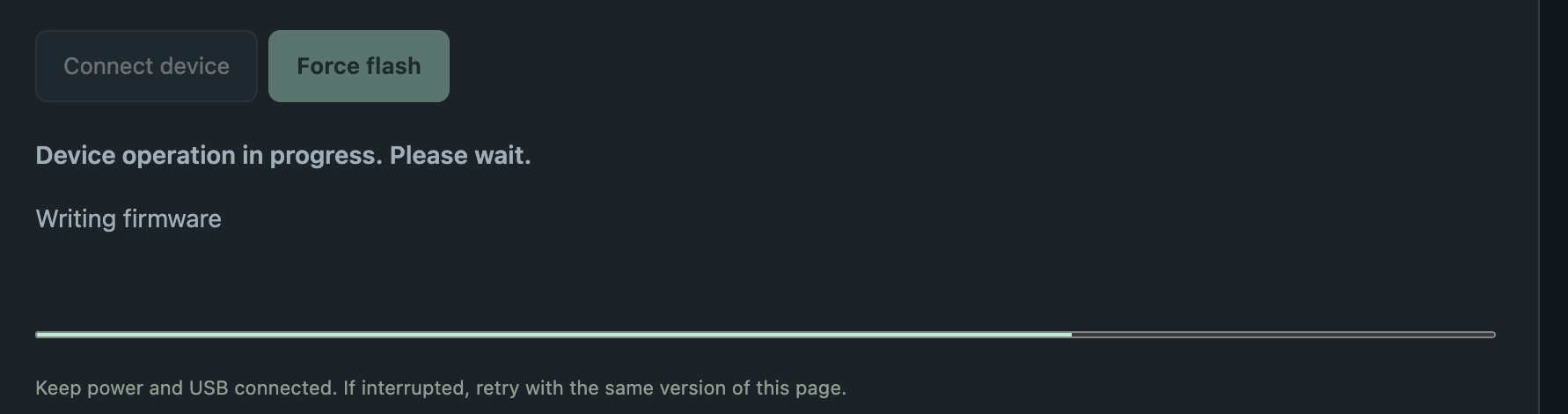
按 OK 開始寫入,進度條會走「Writing firmware」:
寫完 FM-1 會自己重開機,螢幕黑一下。這時網頁顯示「Restarting and verifying the new version」,Mac 同時跳出「Allow accessory to connect?」,問要不要讓「Jieli Technology FM1 Community」連到這台 Mac,我按了 Allow。
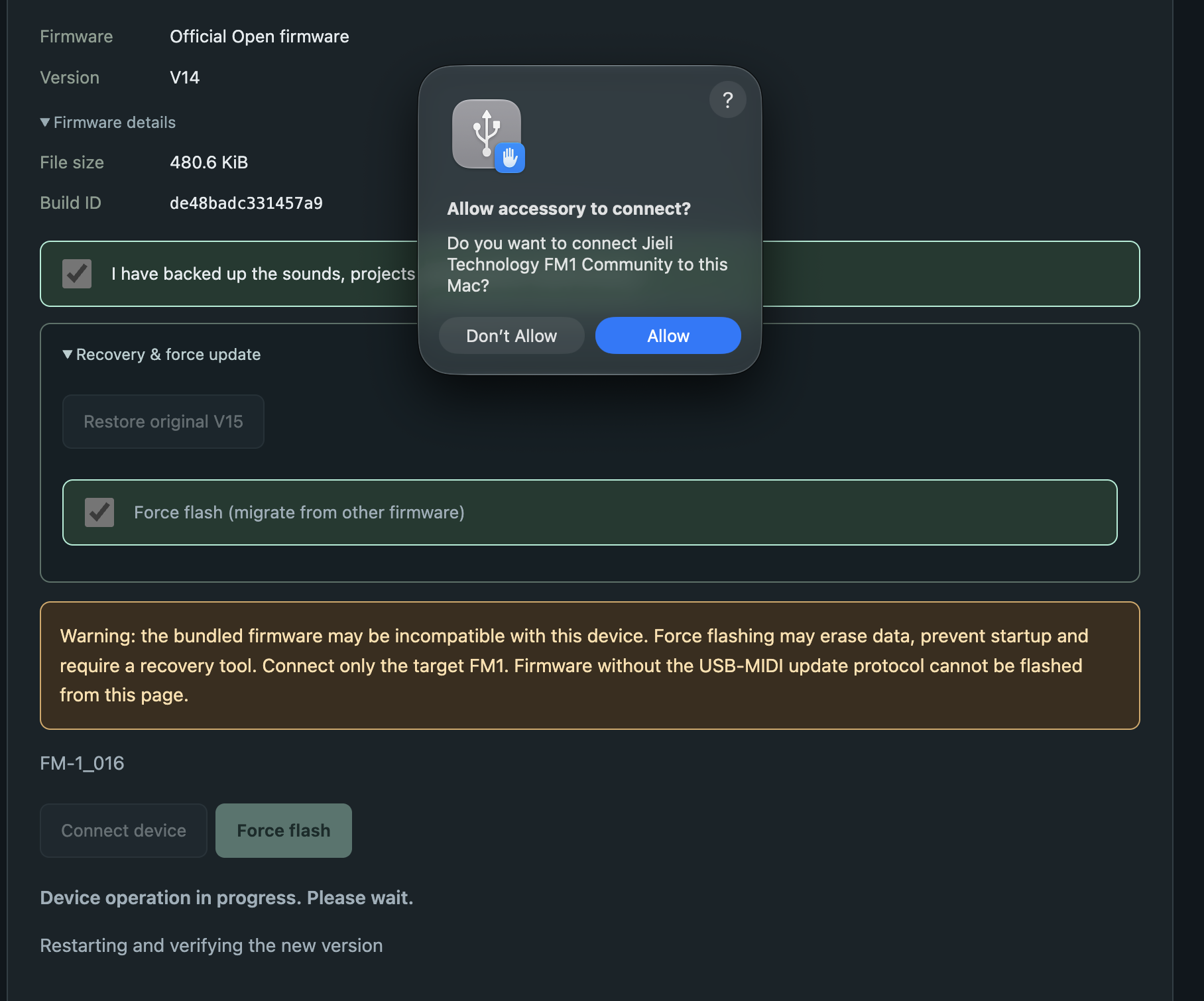
從按下 OK 到完成,不到 10 秒。完成訊息:
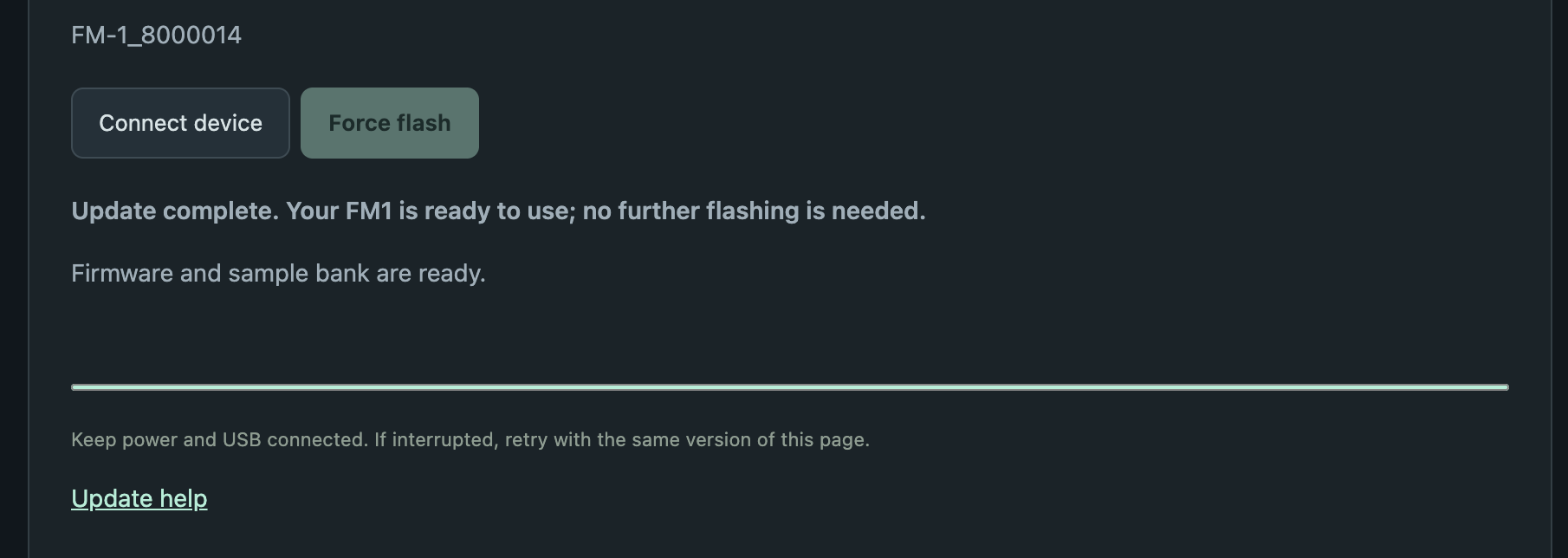
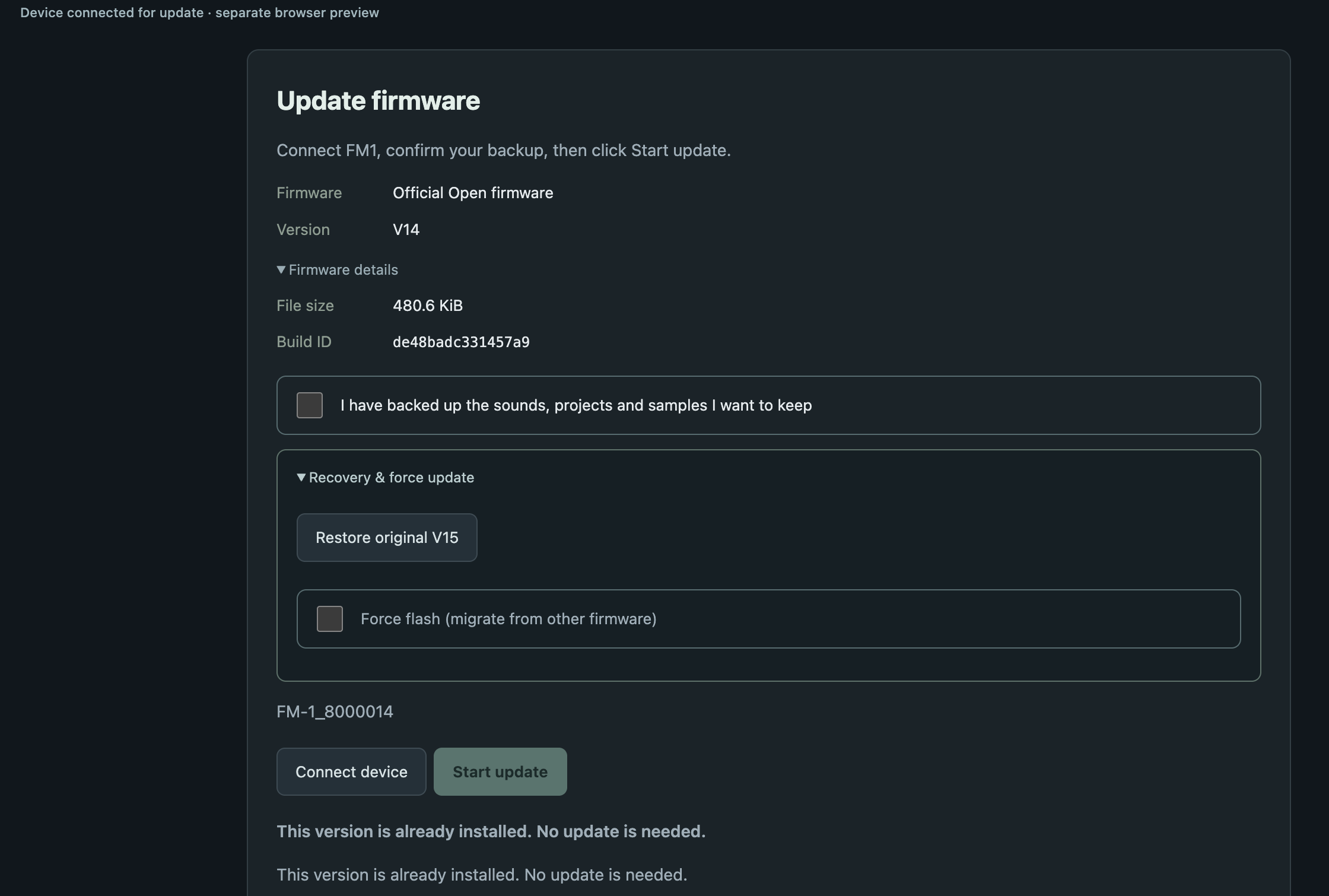
除了韌體,也一起寫入了取樣音色庫(sample bank),SAMPLER 軌用的就是這些聲音。刷完後再按一次 Connect device,網頁顯示 FM-1_8000014,並說這個版本已經裝好了:
刷完的 FM1 Open
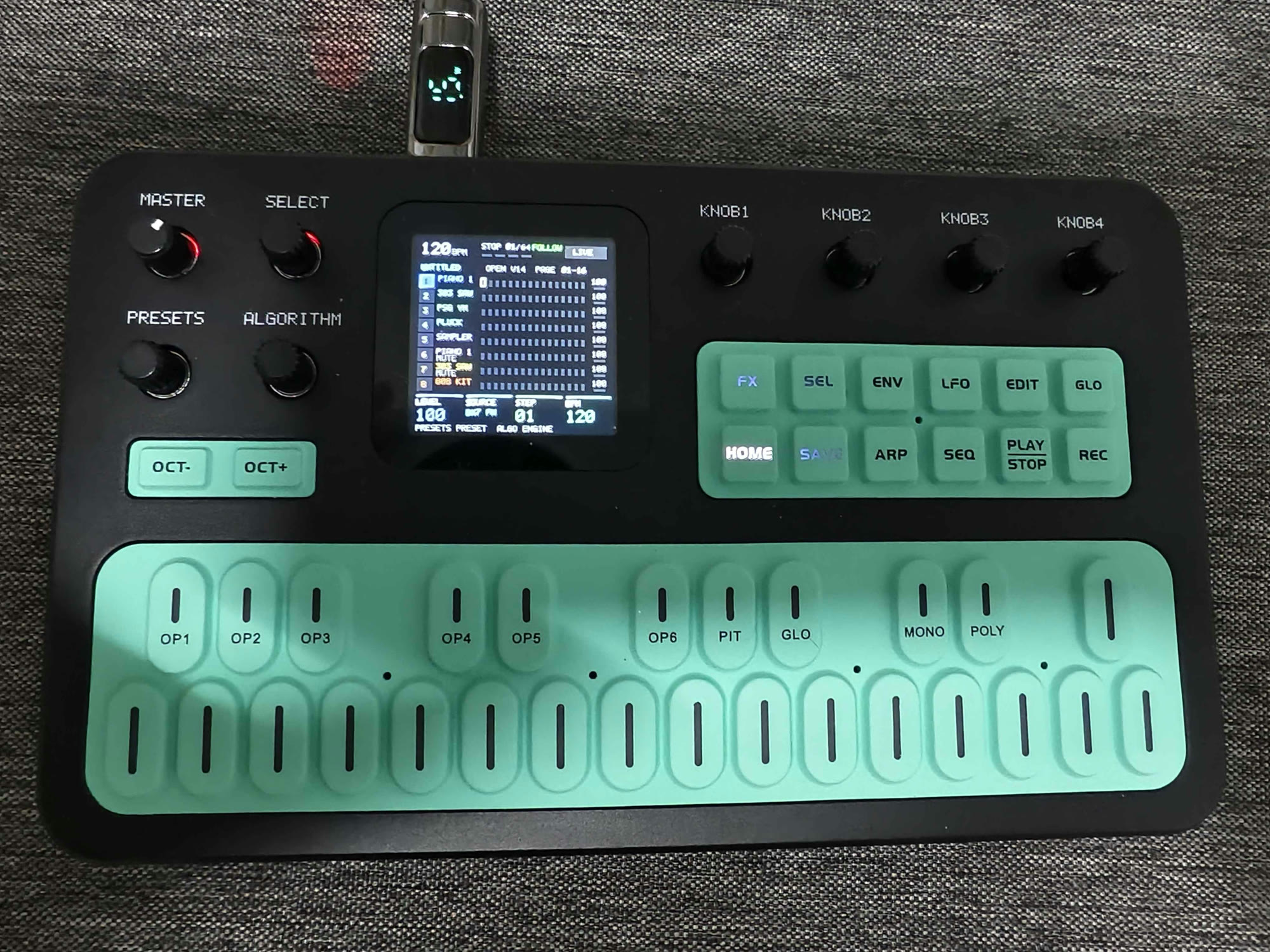
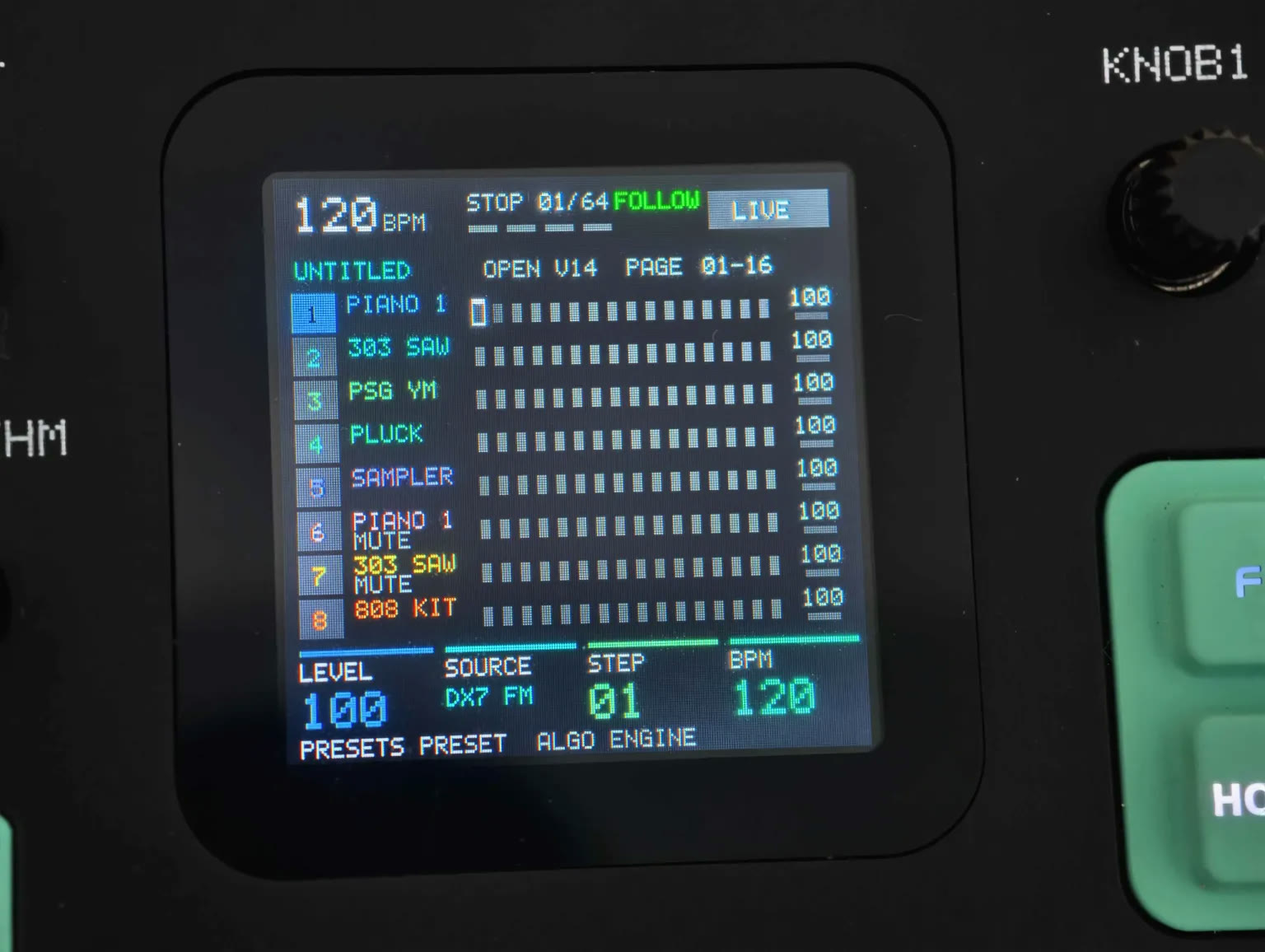
螢幕畫面非常的精美細緻,提升了很多專業的感覺。原本的 V15、V16 只顯示一個音色,Open 一開機就是 8 軌的總覽,每軌的音色、音量和 64 步的格子都在同一個畫面上。
從 GitHub 上的原始碼看,16 首 demo 是寫在韌體裡的,刷完就有。聽 demo 的方法是按下 PLAY 後,再旋轉 PRESETS 就可以切換 demo 曲。
另外要注意,刷成 Open 後 FM-1 在 Mac 上的名稱會變:
| 原廠 V16 | FM1 Open V14 | |
|---|---|---|
| MIDI 裝置 | USB Composite Device | FM1 Community |
| 音訊裝置 | FM-1 Audio | USB-Audio |
如果 DAW 是用名稱記住 FM-1 的,換韌體之後要重新選一次裝置。
2. 刷回原廠 V15
一樣在 Device update 分頁,展開 Recovery & force update,按 Restore original V15。
這個按鈕不會直接開始刷,它只是把要刷的韌體切成原廠 V15,按完按鈕上的字會變成「Switch to Official Open firmware」。我一開始看到這行字,還以為又切回了刷 Open 的頁面。要看上面的 Firmware 欄位才準:這時是 Original V15(FM-1_015),檔案大小 683.6 KiB,跟 FM1 Open 的 GitHub 上附的原廠 V15 韌體檔(699,956 bytes)大小一樣。
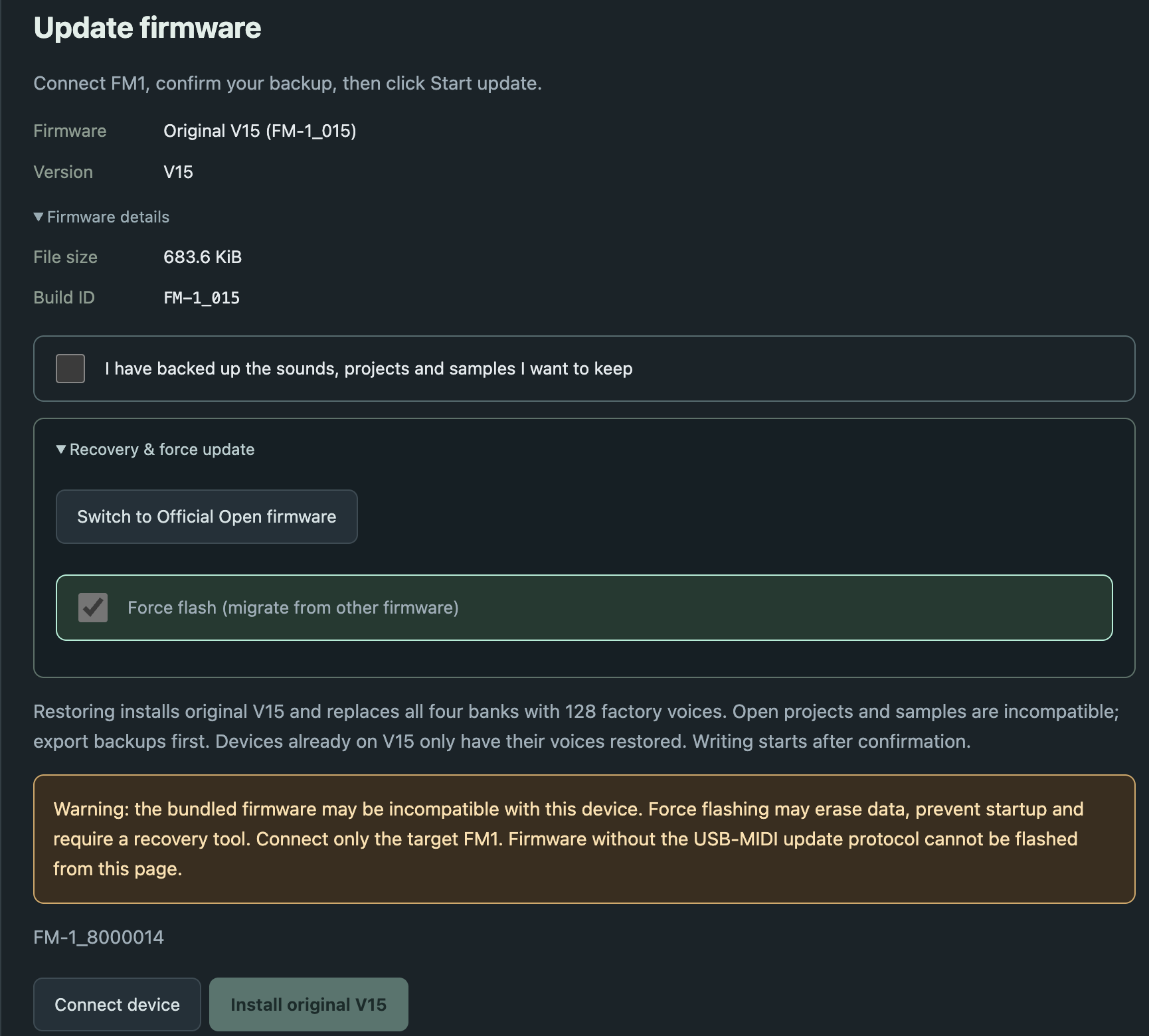
這時 Force flash 自動勾好而且是灰的,燒錄按鈕變成 Install original V15。說明文字寫的是:刷回 V15 會把四組音色庫換回 128 個出廠音色,Open 的專案和取樣跟原廠不相容,要的話先匯出。
勾選備份、按 Install original V15,確認視窗會再提醒一次:
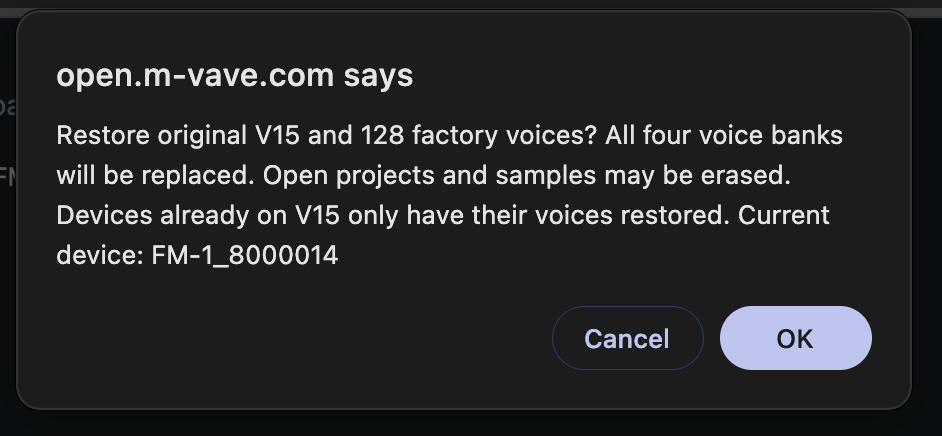
按 OK 後一樣大約 10 秒,這次 Mac 沒有再跳出允許配件的視窗。
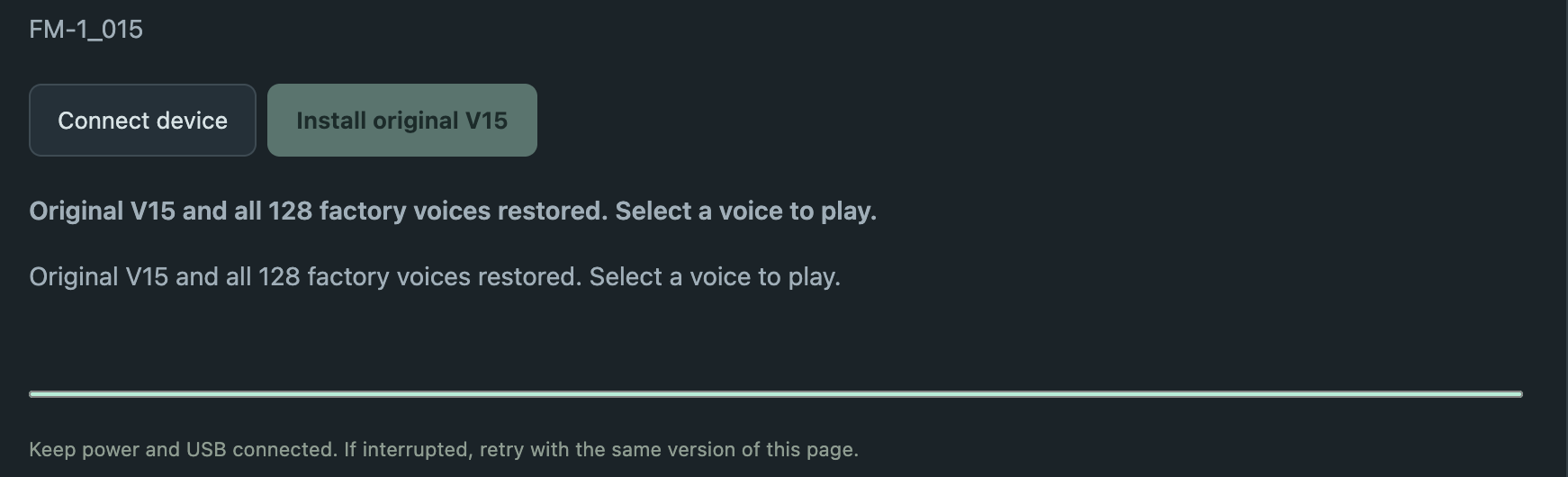
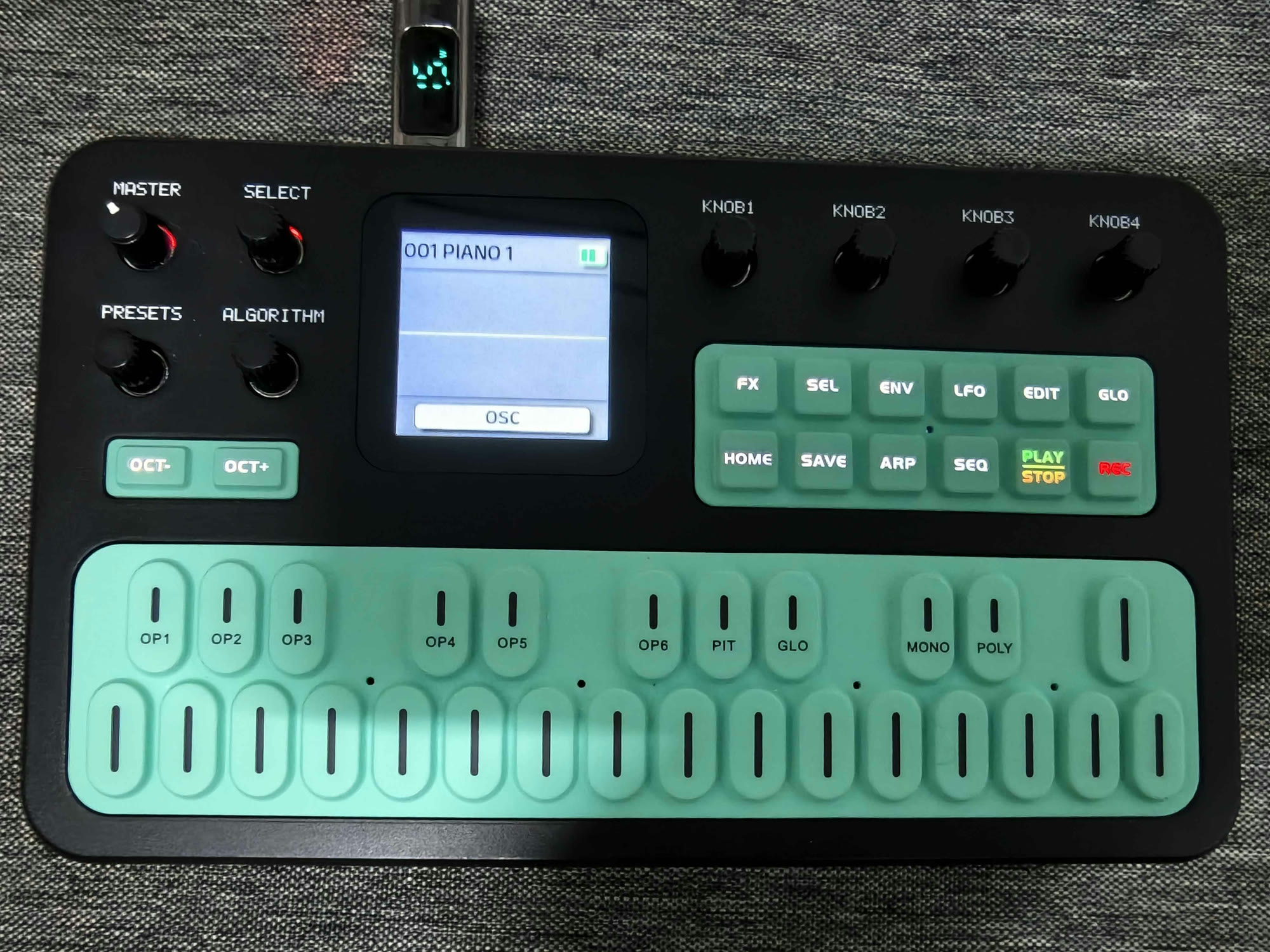
網頁上的版本變回 FM-1_015,Mac 上的名稱也變回 USB Composite Device 和 FM-1 Audio。
結論
網頁版似乎只提供燒錄 Open V14 和 V15 兩個版本,如果要燒回 V16 還是得靠 M-UPGRADE,步驟跟韌體升級與回退教學一樣。我的 FM-1 先停在 V15,下一篇試第三方韌體的網頁刷機。